Entretenimento
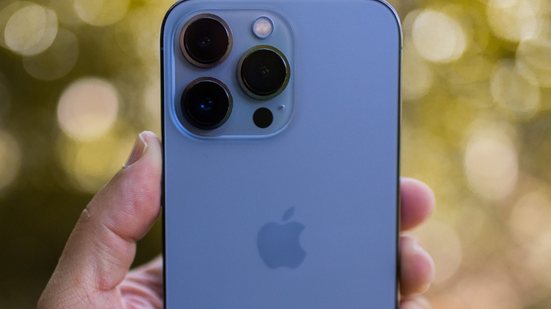
 Foto: Pexels
por Andrezza Souza
Publicado em 28/09/2026, às 23h30


Quem atualizou o iPhone para o iOS 26 pode perceber mudanças no desempenho do aparelho. Em alguns casos, o celular fica mais lento após a instalação do sistema.
Entre as possíveis causas estão os novos efeitos visuais, atividades realizadas em segundo plano e pouco espaço disponível no armazenamento. Algumas alterações nas configurações podem reduzir o uso de recursos.
Uma delas envolve os efeitos de transparência presentes em diferentes áreas da interface. Para reduzi-los, basta abrir "Ajustes", acessar "Acessibilidade", entrar em "Tela e Tamanho do Texto" e ativar "Reduzir Transparência".
As animações também podem ser reduzidas. O caminho é "Ajustes", "Acessibilidade", "Movimento" e "Reduzir Movimento". A mudança diminui os efeitos usados nas transições da interface.
Outra alternativa é desligar o Apple Intelligence. Os recursos de inteligência artificial utilizam processamento e armazenamento do iPhone. Para fazer a alteração, vá até "Ajustes", toque em "Apple Intelligence e Siri" e desative a opção. O caminho pode mudar conforme o modelo e a versão do sistema.
O espaço disponível também merece atenção. Fotos e vídeos podem ocupar boa parte da memória do aparelho. Nesse caso, o iCloud permite guardar os arquivos originais na nuvem e manter versões menores no iPhone.
Para ativar a opção, abra "Ajustes", toque no nome do usuário, entre em "iCloud", selecione "Fotos" e marque "Otimizar Armazenamento". É necessário ter espaço disponível no iCloud.
Também é possível limitar a atividade de aplicativos em segundo plano. Em "Ajustes", acesse "Geral" e "Atualização em 2º Plano". A ferramenta permite manter o recurso, restringi-lo ao Wi-Fi ou desativá-lo.
A lentidão logo após a atualização não significa necessariamente que o problema vai continuar. Depois de uma instalação grande, o sistema ainda pode executar tarefas internas.
A recomendação é deixar o iPhone conectado ao carregador e ao Wi-Fi por algumas horas. Depois disso, vale observar o comportamento do celular antes de fazer outras mudanças.
Se a lentidão persistir, a fonte cita outras possibilidades, como armazenamento quase cheio e aplicativos desatualizados.
O Bluetooth também pode ser revisado. Em "Ajustes", "Privacidade e Segurança" e "Bluetooth", é possível retirar a permissão de aplicativos que não precisam acessar o recurso.
Essa alteração não desliga o Bluetooth do iPhone. Fones de ouvido e outros acessórios continuam funcionando normalmente enquanto a conexão permanecer ativada.
Classificação Indicativa: Livre



Fone top

cinema em casa

Qualidade Razer

Lançamento

som poderoso